
ご訪問ありがとうございます。
元ノウハウコレクターひろしです。
ここでは便利なツール等をご紹介していきます。
目次
- テキスト編集ソフト(TeraPad)
- 記事の囲み方
- 色のコードの取得
- GIMPのダウンロード
- 画像のキャプチャー方法
- プルダウンメニューのキャプチャー方法
- ID Getter(あしペタツール)
- StudyTimer(時間管理ツール)
テキスト編集ソフト(TeraPad)
エディタと呼ばれるテキストファイルを編集する無料ソフトです。
ぜひ、インストールください。
TeraPadのインストール
TeraPadのダウンロードはこちら
記事の囲み方
※動画内で使用しているサイトは、現在ありません。
こちらを参考にしてください。2020/01/03追記
色のコードの取得
色んな色のコードを作成するのに便利です。

色調合
色調合はこちら
GIMPのダウンロード

以下の動画の前半部分です。
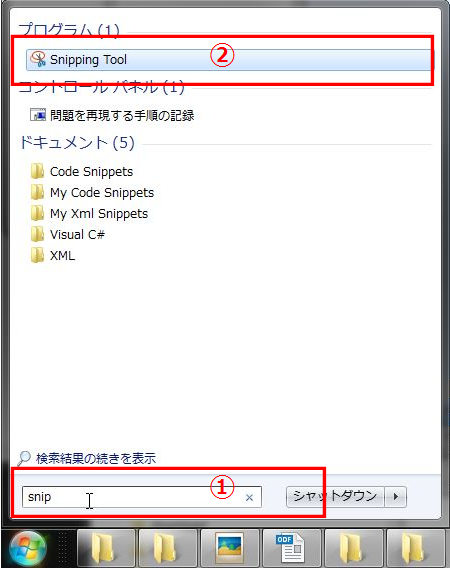
画像のキャプチャー方法 (Windwos Vista/7の場合)
②「Snipping Tool」が表示されるので選択します。
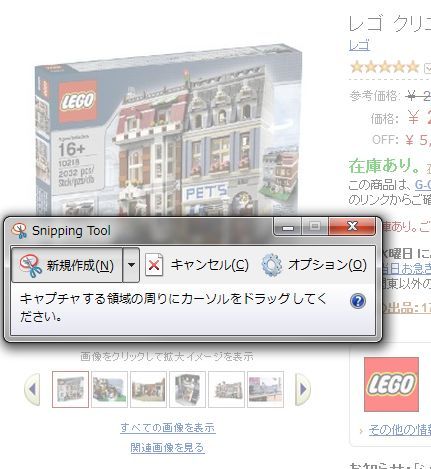
③ツールが起動し背景が薄くなります。
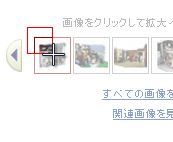
④キャプチャーしたい箇所でクリックします。
⑤(クリップボードに画像がコピーされているので)
Excel上でクリップボードを貼り付け(Ctrl+V)ます。
※Window7でない場合は、
画面キャプチャソフトが必要となります。
なんか適当にダウンロードしてください。
参考URL:http://freesoft-100.com/pasokon/capture.html
Google Chromeをお使いならおすすめはScreen Capture
https://chrome.google.com/webstore/detail/cpngackimfmofbokmjmljamhdncknpmg
です。
あとは、どれでもいいんですが結構機能が多いん
ですよね。
ちなみに私は、Winshotを時々使ってます。
プルダウンメニューをキャプチャする方法
Winshot等のキャプチャソフトを使うことで
数秒後の画像をキャプチャできます。
ID Getter(足ペタツール
足ぺたツールID Getterです。
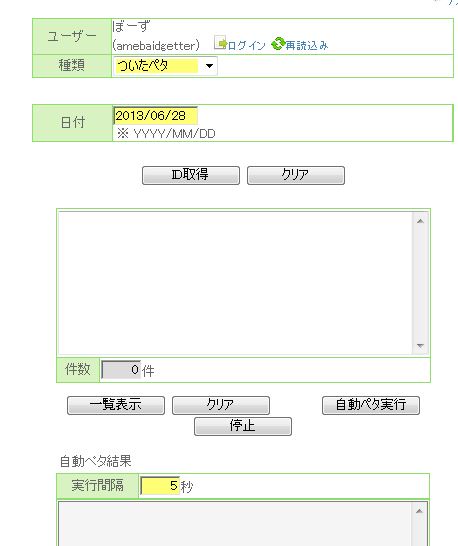
— 推奨環境 —
【Windows】IE6~9、Safari4~5
【Mac】Safari4~5
※Internet Explorer10では、動かないようです。
Internet Explorer9を再インストールしようとしたら
「既にインストール済みです!」って言われました。
「Internet Explorer 10」をアンインストールすれば「Internet Explorer 9」に戻ります。
Internet Explorer 10からInternet Explorer 9への戻し方はこちら
StudyTimer(時間管理ツール)
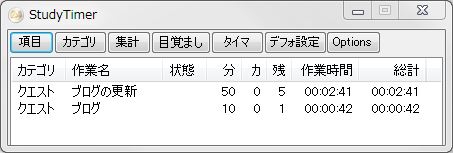
ダウンロードはこちら⇒StudyTimerのダウンロード
以上です、今後も追加していきます。

コメント